


DrawNote - 描画メモ帳、ノート、お絵かき、手書き
4.8398.00 レビュー
アプリの仕様
- バージョン
- 9.6.1
- 更新日
- ライセンス
- Free
- ダウンロード
- 1,000,000+
- 開発者
- DragonNest
- カテゴリ
- 仕事効率化
- プラットフォーム
- Android
スクリーンショット
 分析者 AppCompare
メモ、手書きのアイデア、簡単な図、やることリストを一つにまとめたい人なら、DrawNoteはかなり試す価値があります。私はこのアプリを、単なる文字入力用のメモ帳ではなく、考えを整理するための作業スペースとして見るのがいちばんしっくりきました。文章を書いている途中で図を足したり、思いついたことを手書きで残したり、タスクを別の形で管理したりできるのが魅力です。
仕事効率化のアプリとして公開されている一方で、使い方は仕事だけに限りません。授業の要点、買い物の整理、旅行の下調べ、部屋のレイアウト、趣味のラフスケッチなど、頭の中で散らばっている情報をまとめる用途に向いています。開発元はDragonNestで、無料で始められるため、まず自分の書き方に合うかを気軽に確認できます。
最初に感じる操作感と、使い始めのコツ
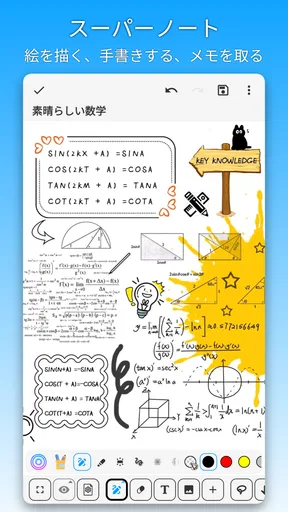
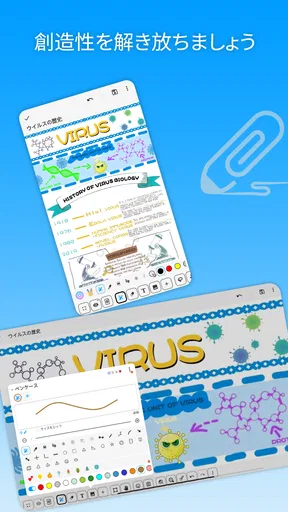
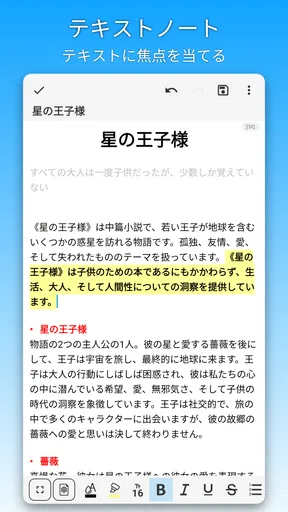
DrawNoteの良さは、メモを取る方法を一つに決めなくてよいところです。キーボードで文章を入力してもいいですし、手書きで急いで残してもいい。頭の中の構造を見える形にしたいときはマインドマップ、作業を順番に並べたいときはタスクリスト、形を自由に描きたいときはスケッチというように、目的に応じて表現を切り替えられます。
ただし、機能が多いアプリには最初の迷いやすさがあります。普通のメモ帳なら開いてすぐ文字を書けますが、このアプリでは「今日は文章なのか、図なのか、手書きなのか」を考える場面が出てきます。私は最初から全部を使おうとせず、まず文章メモと手書きだけに絞って慣れる使い方をおすすめします。操作の選択肢を減らすだけで、使い始めの負担はかなり軽くなります。
急いでいるときは、最初にタイトルや分類を完璧に決めないことも大切です。会議中や外出先では、まず短い文章や手書きの断片を置き、あとでマインドマップやタスクリストに整理する流れのほうが自然です。最初からきれいなノートを作ろうとすると、記録より編集に時間を使ってしまいます。
ストア上では平均4.8の評価を得ており、利用者の広がりも100万回以上のインストールに達しています。数字だけで自分に合うとは判断できませんが、メモを多用途に使いたい人が継続的に試しているアプリだと感じられる材料にはなります。
文章メモと手書きを混ぜると便利な場面
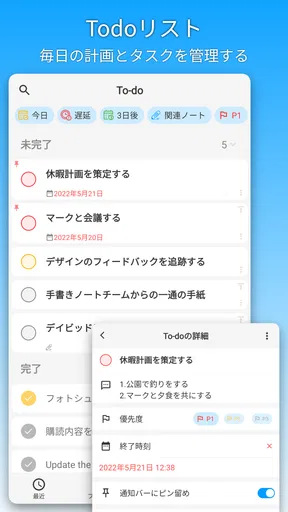
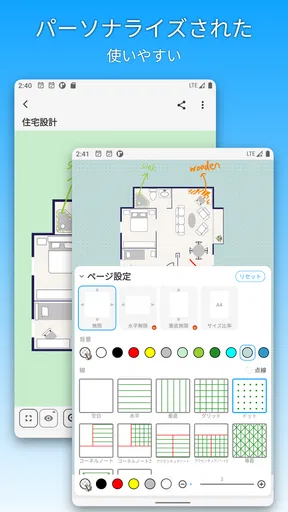
このアプリを使ううえで、私が特に便利だと思ったのは、文章と図を別々のアプリに分けなくてよい点です。例えば、家具を買い替えるとき、候補の商品名は文字で並べ、部屋の配置は手書きで描き、最後に必要な作業をタスクリストにする、といったまとめ方ができます。
選ぶ前に読んでおきたい記事

遅延時に見えてくる、Yahoo!乗換案内の利用者どうしの支え合い

Tile Explorerは中断や通信断からどこまで戻れるか

Uber Eatsの価値は料理選びから「待ち時間の見える化」へ

テレビのリモコンが見つからない夜に、スマホが頼れる一台になる理由

8 Ball Poolへ移る価値はあるか 狙いと手球の位置を読む対戦の魅力

Family Spaceの位置共有は、家族の連絡をどう穏やかにするか
この流れは、一般的なテキストメモだけでは少し窮屈です。文章だけで配置を説明すると長くなり、画像編集アプリだけでは購入候補や確認事項を管理しにくいからです。DrawNoteなら、同じテーマの中で情報の形を変えられます。一つのノートを、記録・図解・行動計画の三つに使い分けるのが、私が見つけた実用的な使い方です。
日常の具体例:会議後の整理に使う
例えば、仕事の打ち合わせ中は要点を短い文章で入力し、相手との関係や作業の流れは簡単な手書き図で残します。会議が終わったら、決まったことをタスクリストへ移し、確認が必要な項目だけ別に目立たせます。この方法なら、会話中に文章を整えすぎず、後から必要な情報だけを行動に変えられます。
学生なら、授業中にキーワードを手書きし、帰宅後にマインドマップで関連づける使い方もできます。最初からきれいなノートを完成させるのではなく、授業中は速さを優先し、復習時に構造化する考え方です。DrawNoteの複数の入力方法は、この「記録する時間」と「整理する時間」を分ける使い方と相性がよいと思います。
重い作業で気をつけたいこと
短いメモだけなら、アプリの多機能さを意識せずに使えます。負荷を感じやすいのは、長い文章、細かい手書き、複数の図、タスク管理を一つのノートに詰め込むような場面です。特に、自由な描画を何度も修正しながら、同時に文章も整理する使い方では、操作の切り替えが増えます。
ここで大切なのは、動作の速さだけでなく、ノートの作り方です。何でも一つのページに集めると、後から探しにくくなり、編集時にも扱う情報が増えます。私は、テーマごとにノートを分け、下書きと完成版も分離する方法が合っていると感じました。例えば「旅行の思いつき」「旅行の日程」「旅行前のタスク」を分ければ、必要な内容を開いたときに迷いにくくなります。
手書きやスケッチを中心に使う人は、最初から細部を描き込まず、まず大きな形だけを置くのがおすすめです。構成が固まってから細かい線を足すほうが、修正の回数を抑えられます。これはアプリの性能を無理に試す方法ではなく、作業そのものを軽くするための現実的な工夫です。
マインドマップを使うときの考え方
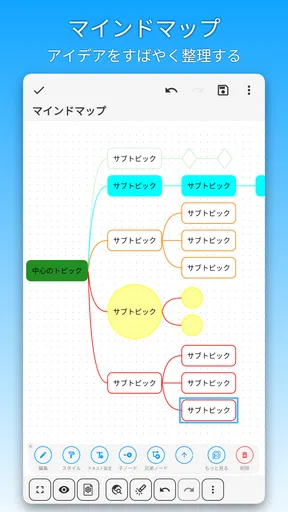
マインドマップは、最初から完成された整理図を作る機能として使うより、考えを外に出すための下書きとして使うと便利です。中央にテーマを置き、思いついた項目を周囲に追加し、最後に重複や不要な枝を整理します。最初から分類を厳密にすると、アイデアを出す速度が落ちてしまいます。
私は、買い物や企画の準備で、候補を広げる段階と決める段階を分ける使い方をおすすめします。マインドマップで候補を増やし、決定したものだけをタスクリストに移す流れです。これにより、考える作業と実行する作業が混ざりにくくなります。多機能さを活かすには、各機能に同じ仕事をさせず、役割を分けることがポイントです。
長く使うほど重要になる整理方法
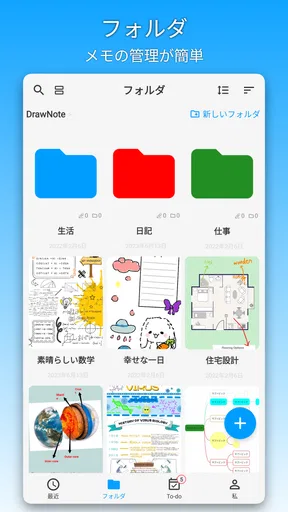
無料で始められるアプリは、気軽にメモを増やせる反面、ノートが増えすぎると自分で管理する必要があります。DrawNoteを日記、仕事、勉強、スケッチのすべてに使うなら、名前の付け方を最初に決めておくと後で楽です。私は「目的・テーマ・状態」の順に短く名前をつける方法が向いていると思います。
例えば、作業途中の内容と完了した内容を同じ場所に置き続けると、タスクリストの意味が薄れます。終わったものを定期的に整理し、現在使うノートだけを残す習慣を作ると、アプリを開いたときの判断が速くなります。これは目立つ機能ではありませんが、毎日使うメモアプリでは大きな差になります。
安定性と、記録を失わないための使い方
メモアプリで最も困るのは、書いた内容を見つけられないことや、編集途中の状態を自分で把握できなくなることです。DrawNoteを重要な記録に使うなら、アプリだけに頼るのではなく、ノートを小さく分ける運用が安心です。長期間の内容を一つのノートに積み重ねるより、日付や目的で区切ったほうが、後から確認しやすくなります。
特に手書きのアイデアは、その場では分かっていても、数日後には意味が曖昧になることがあります。手書きだけで残すのではなく、近くに短い説明を入力しておくと、後から読み返したときの価値が上がります。例えば「新商品の配置案」「次回確認」といった一言を添えるだけでも、スケッチが単なる線ではなく、次の行動につながる記録になります。
アプリの更新も確認しておきたい部分です。現在のバージョンは9.6.1で、対応する最低OSは5.0です。比較的古い端末でも候補にしやすい一方、実際の書き心地や切り替えの軽さは、端末の性能や保存している内容の量によって変わります。古い端末で大量の描画を扱うなら、まず小さなノートで試してから本格的に移行するのが安全です。
また、重要な仕事の記録や長期保存したい文章を扱う場合は、完成した内容を別の場所にも残す習慣を持ったほうがよいでしょう。これはDrawNoteに限った話ではありませんが、多機能なノートアプリほど、便利さに慣れて一か所へ情報を集めがちです。大切な内容だけは、定期的に別の形で保管するという考え方が現実的です。
端末の条件で変わる使いやすさ
スマートフォンでは、短いメモや外出先の手書きに向いています。画面が小さいため、長文の編集や細かい図の調整は、指の操作では窮屈に感じることがあります。反対に、タブレットのように表示領域が広い端末なら、文章と図を見比べながら作業しやすくなります。
端末を選ぶときは、単に対応OSだけでなく、自分が何を一番多くするかで考えるべきです。文字入力が中心ならスマートフォンでも十分ですが、手書きやスケッチを本格的に使うなら、画面サイズと入力しやすさが重要になります。DrawNoteが多くの機能を持っていても、端末の画面が作業に合わなければ、その良さを十分に引き出せません。
古い端末で使う場合は、不要なノートを整理し、同時に多くの作業を重ねないことが役立ちます。手書き、描画、文章、タスクを一つのページで常に編集するより、作業ごとに分けて保存するほうが扱いやすいでしょう。私は、端末が控えめな性能なら「一つのノートに全部入れる」より「用途ごとに軽く分ける」運用を選びます。
料金、対象ユーザー、代替アプリとの違い
DrawNoteは無料で利用を始められます。さらに使い方によっては、アイテムごとのアプリ内購入があり、価格帯は一つにつき二百円から二千六百二十円ほどです。無料で基本的な使い勝手を確認してから、自分に必要なものだけを選ぶ考え方がしやすい反面、追加要素を検討するときは、合計額を意識したほうがよいでしょう。
文字だけを素早く残したい人なら、標準のメモアプリのほうが迷いません。クラウド連携や複数端末での編集を最優先する人も、普段使っている大手サービスのほうが自然な場合があります。一方で、文章、手書き、マインドマップ、タスク、描画を一つのアプリで試したい人には、DrawNoteのほうが発想を止めずに済みます。
本格的なチーム作業や、細かなデータベース管理、専門的なイラスト制作を目的にするなら、専用アプリのほうが適しています。DrawNoteは一つの分野だけを極限まで深く掘るタイプというより、複数の考え方を一つの場所で扱える万能型です。だからこそ、専門性よりも「思いついた形で残したい」という人に向いています。
対象年齢は3歳以上です。子どものお絵かきや自由な発想メモにも使えますが、実際には保護者が端末の扱い方や購入操作を確認しておくと安心です。年齢条件だけで用途を決めるのではなく、誰がどの端末で、どの情報を残すのかを考えて選ぶのがよいと思います。
向いている人、見送ったほうがよい人
私は、次のような人にはおすすめできます。
- 文章だけでは考えを整理しにくい人
- 手書きのラフと文字メモを同じテーマで管理したい人
- タスクとアイデアを別アプリに分けたくない人
- 勉強や企画の内容をマインドマップで広げたい人
- 無料で試しながら自分の使い方を探したい人
反対に、入力の速さだけを求める人、複数端末での高度な同期を最重要視する人、専門的な絵を描くための細かな制作環境を求める人には、別の選択肢が合う可能性があります。機能が多いことは、いつでも便利という意味ではありません。必要な機能が少ない人にとっては、選択肢の多さが操作の遠回りになることもあります。
使い続けて分かった総合的な印象
DrawNoteは、速さだけを競うメモ帳ではなく、考えをいろいろな形で残して整理するためのアプリです。短文の記録から手書きの下書き、マインドマップ、タスクリストまで一つの流れに組み込めるため、アイデアを別々のアプリへ移す手間を減らせます。
一方で、機能を詰め込みすぎるとノートの管理が難しくなり、端末によっては長い内容や細かな描画で扱い方を工夫したくなります。私は、用途ごとにノートを分け、下書きと完成版を分け、手書きには短い説明を添える使い方なら、安定して価値を引き出せると感じました。
開発元のDragonNestによるこのアプリは、無料で始められ、対象年齢も3歳以上です。評価は4.8で、現在のバージョンは9.6.1。まずは日常の小さな用途、例えば買い物の計画や一日のタスク、簡単な図解から試すのがよいでしょう。そこで文字だけでは足りないと感じたら、手書きやマインドマップへ広げていくのが自然です。
私の結論は、「一つの正しい書き方」に縛られたくない人へ勧めたいノートアプリというものです。シンプルさを最優先するなら標準メモ、専門的な作業なら専用ツールが有利です。しかし、文章と図と行動リストを行き来しながら、自分の頭の中を整理したいなら、DrawNoteは無料で試す価値があります。最初から多機能さを使い切ろうとせず、自分の生活で一番困っている整理作業に一つずつ当てはめるのが、いちばん賢い始め方です。
メリット
- 広告が少なく、メモやスケッチに集中しやすい
- レイヤー対応で、イラストの修正や重ね塗りがしやすい
- 画像やPDFを読み込んで書き込める
- 手書き文字の色や太さを細かく調整できる
- ノートを用途別に整理でき、後から探しやすい
デメリット
- 多機能なため、初回は操作方法を覚えるまで時間がかかる
- 端末によっては大きなキャンバスで動作が重くなる
- 高度な編集機能の一部は有料の場合がある
- 同期やバックアップ設定を自分で確認する必要がある
- 細かな手書き入力にはスタイラスの使用が望ましい
DrawNote - 描画メモ帳、ノート、お絵かき、手書きに関するよくある質問
DrawNote - 描画メモ帳、ノート、お絵かき、手書きは、どのようなアプリですか?
DrawNoteは、手書きメモ、ノート作成、簡単なイラスト制作を1つにまとめて利用できる多機能なノートアプリです。文字入力だけでなく、指やスタイラスを使った手書き、図形や線の描画にも対応しています。勉強のノート、アイデア整理、日記、買い物メモ、ラフスケッチなど、幅広い用途で活用できます。
DrawNoteは無料で利用できますか?有料機能はありますか?
基本的なメモ作成や手書き入力、描画機能は無料で試せる場合がありますが、利用できる機能や保存方法、広告表示については、アプリのバージョンや端末によって異なる可能性があります。より高度な編集機能、追加のカスタマイズ、広告削除などが有料プランに含まれることもあるため、ダウンロード前にストア内の料金表示とアプリ内課金の内容を確認することをおすすめします。
スマートフォンだけでなく、タブレットやスタイラスペンでも使えますか?
DrawNoteはスマートフォンでの利用を想定しつつ、画面の大きいタブレットでも使いやすいタイプのアプリです。指での手書き入力に加えて、対応端末ではスタイラスペンを使ってより細かい文字やイラストを作成できます。ただし、筆圧検知、パームリジェクション、ペンボタンなどの対応状況は端末やOSによって異なるため、特定のペン機能が必要な場合は事前確認が必要です。
作成したノートやイラストを画像やファイルとして保存・共有できますか?
作成したメモや手書きノートは、アプリ内に保存して後から編集できるほか、対応している場合は画像やPDFなどの形式で書き出し、他のアプリへ共有できます。授業ノートを送ったり、描いたイラストをSNSに投稿したりする用途にも便利です。ただし、利用できる書き出し形式、ページ数、画質、共有方法はバージョンによって異なるため、重要なデータは保存後に正常に開けるか確認してください。
DrawNoteを使う際、データのバックアップやプライバシー面で注意することはありますか?
手書きノートや個人的なメモを保存するアプリなので、端末の故障やアプリの削除に備えて、重要なデータは定期的に画像やPDFとして書き出すか、利用可能なバックアップ機能を確認しておくと安心です。また、メモの内容には個人情報や機密情報を入力することもあるため、アプリが求める権限、データの保存場所、プライバシーポリシーをダウンロード前に確認し、共有機能を使う際も送信先を慎重に選ぶことが大切です。


